在照片上加浮水印的方法有很多
除了專業的photoshop軟體外
還有一些其他比較好上手跟方便的小工具
我就先來介紹其中一種啦!!
◎光影魔術手工具
1. 開啟後,按工具下方的 水印 功能
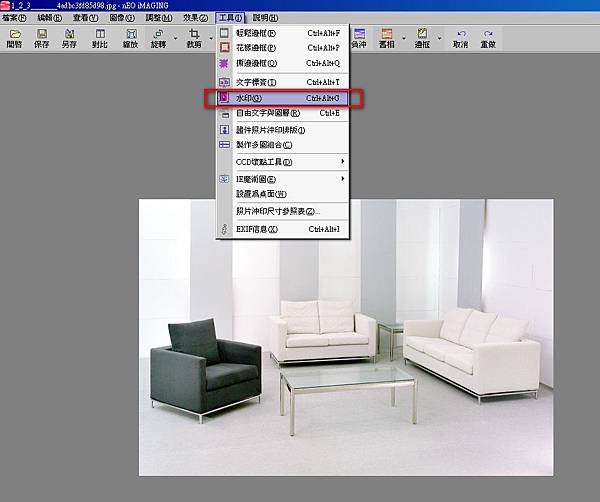
2. 開啟此功能後,用插入圖片的方式插入您想要放上之水印圖片
PS:如要透明背景的,建議存成png-24檔案格式喔!!

3. 承步驟2按確認後,在右方可以看見您所上傳水印的圖片預覽,左下方可以選擇浮水印出現的位置

4. 全部確認後,浮水印就會在您照片上出現囉!!!

【批次上傳照片方法】
以上是單張浮水印照片的說明
但如果你有一整本相簿都要上傳(多張照片),一張一張加實在是再累了@@
所以在此補充多張照片一起加浮水印的方法喔!!
1. 左上角選擇 檔案/批處理

2. 左下角按 +增加 您要一起處理的所有照片


3. 選擇完後,點選上方 自動處理 的頁籤,再按右方的 水印 按鈕

4. 選擇您要放到照片上的浮水水印圖片
PS:如要透明背景的,建議存成png-24檔案格式喔!!


5.選擇完後回到此畫面,左下角可以選擇浮水印位置,右邊可以看到您選的浮水印預覽圖片

6.確定浮水印後,再到 自動處理動作列表 新增要批處理的動作

7.按確定後,系統就會開始處理剛剛您所選擇的所有照片囉!!!

完成後相片


請先 登入 以發表留言。